サービスの作成と設定
このページでは、PocketSign Platform で組織情報を登録してからサービスを作成し、OIDC クライアントの設定値を取得するまでの手順を示します。手順を終えると、サービスのバックエンドから OIDC 連携を実装するために必要な次の値が揃います。
- クライアント ID
- クライアントシークレット
- サービス ID
前提条件
- PocketSign Platform にアクセスできるアカウントを持っていること
手順
1. PocketSign Platform にログインする
利用する環境に応じた Platform のオリジンへアクセスします。環境ごとのオリジンは 環境 を参照してください。
2. 組織情報を登録する
Link v2 を初めて開いた環境では、最初に組織情報の登録画面が表示されます。インスタンスごとに組織情報を一度だけ登録します。
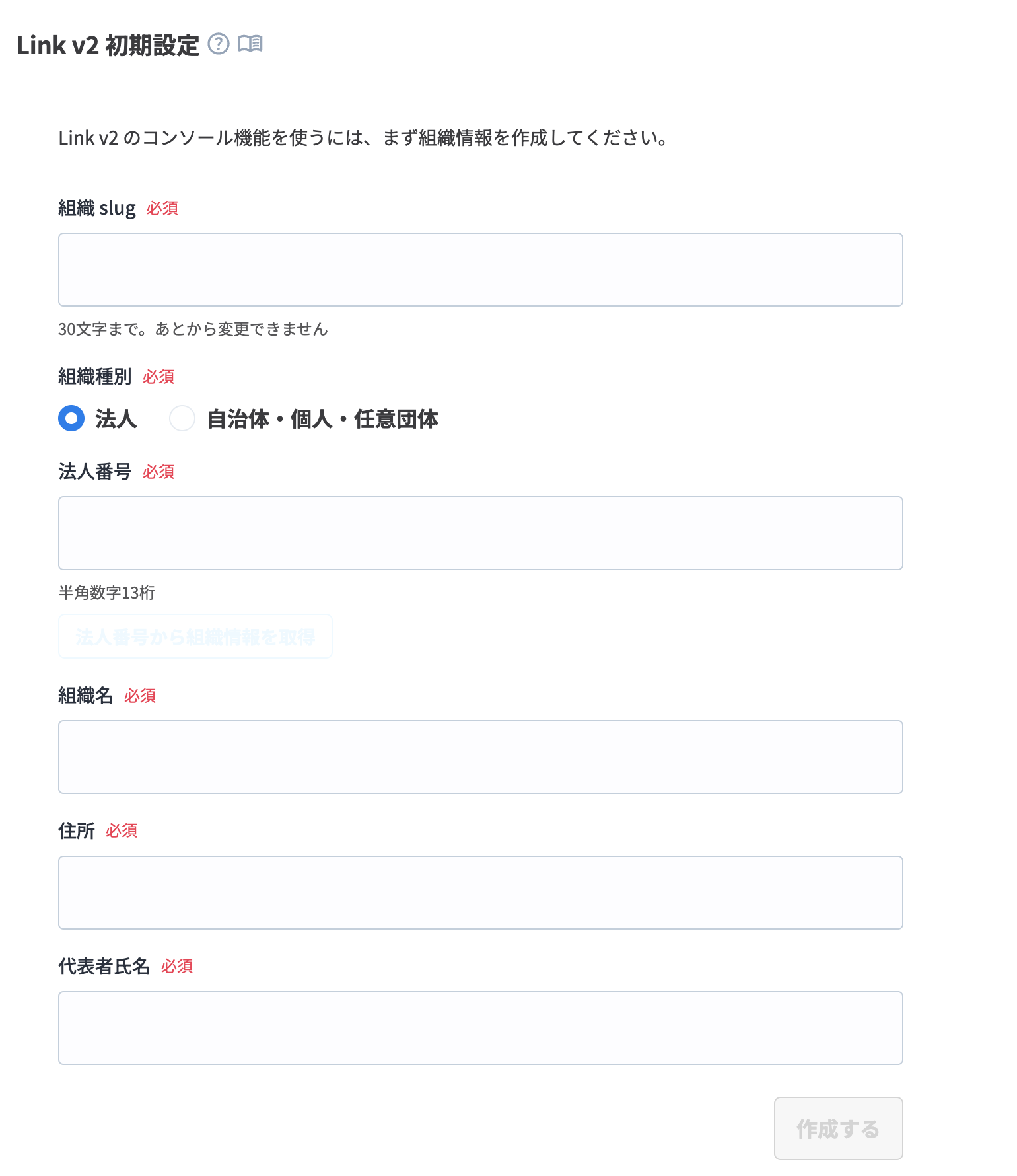
登録時に決める項目は次のとおりです。
| 項目 | 説明 |
|---|---|
| slug | 組織を URL や識別子で参照する短い文字列。登録後に変更できません |
| 組織種別 | 法人、または自治体・個人・任意団体から選択します。法人を選択した場合は法人番号も入力します |
| 組織名 | サービス利用者にも表示される正式名称 |
| 法人番号 | (法人のみ)法人番号 |
| 代表者氏名 | サービス提供者の代表者氏名 |
| 住所 | サービス提供者の代表住所 |
slug はリソース定義のエイリアスなどにも使われます(例: my_org/account_profile)。後から変更できないため、慎重に決めてください。
3. サービスを作成する
組織内に提供するサービスを作成します。サービスは OIDC クライアントを持つ単位です。
サービス一覧画面の「サービスを作成」から作成モーダルを開き、サービスの公開向け基本情報を入力します。
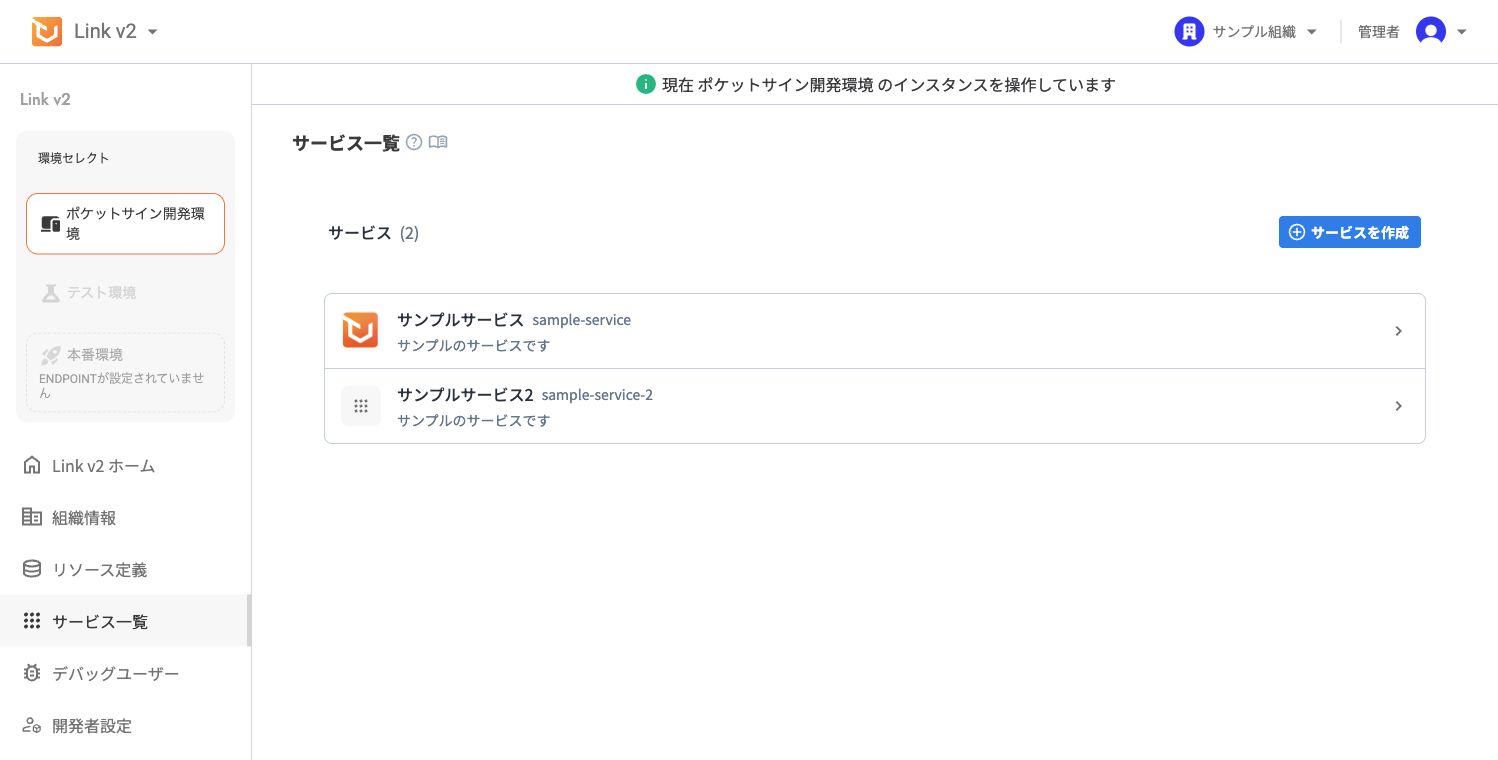
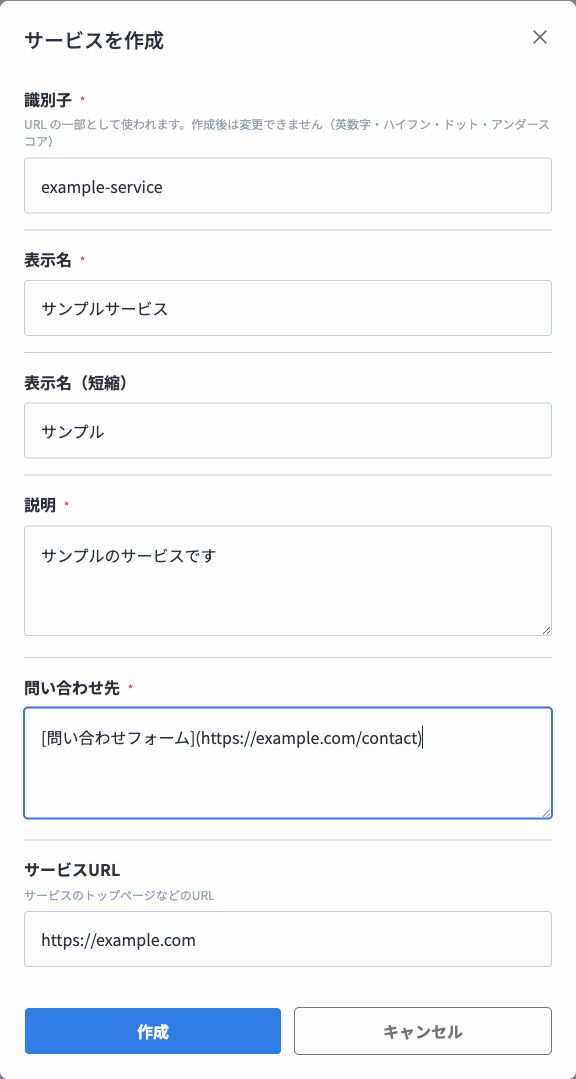
作成時に入力する主な項目は次のとおりです。
- 識別子: サービス URL の一部として使われる slug です。作成後に変更できません
- 表示名: 同意画面などでエンドユーザーに表示されるサービス名です
- 表示名(短縮): アプリ内の一覧など、短い表示が必要な箇所で使われます
- 説明: サービスの概要としてエンドユーザーに表示されます
- 問い合わせ先: 問い合わせ先のメールアドレスや URL を CommonMark 形式で記述できます
- サービス URL: サービスのトップページなどの URL です
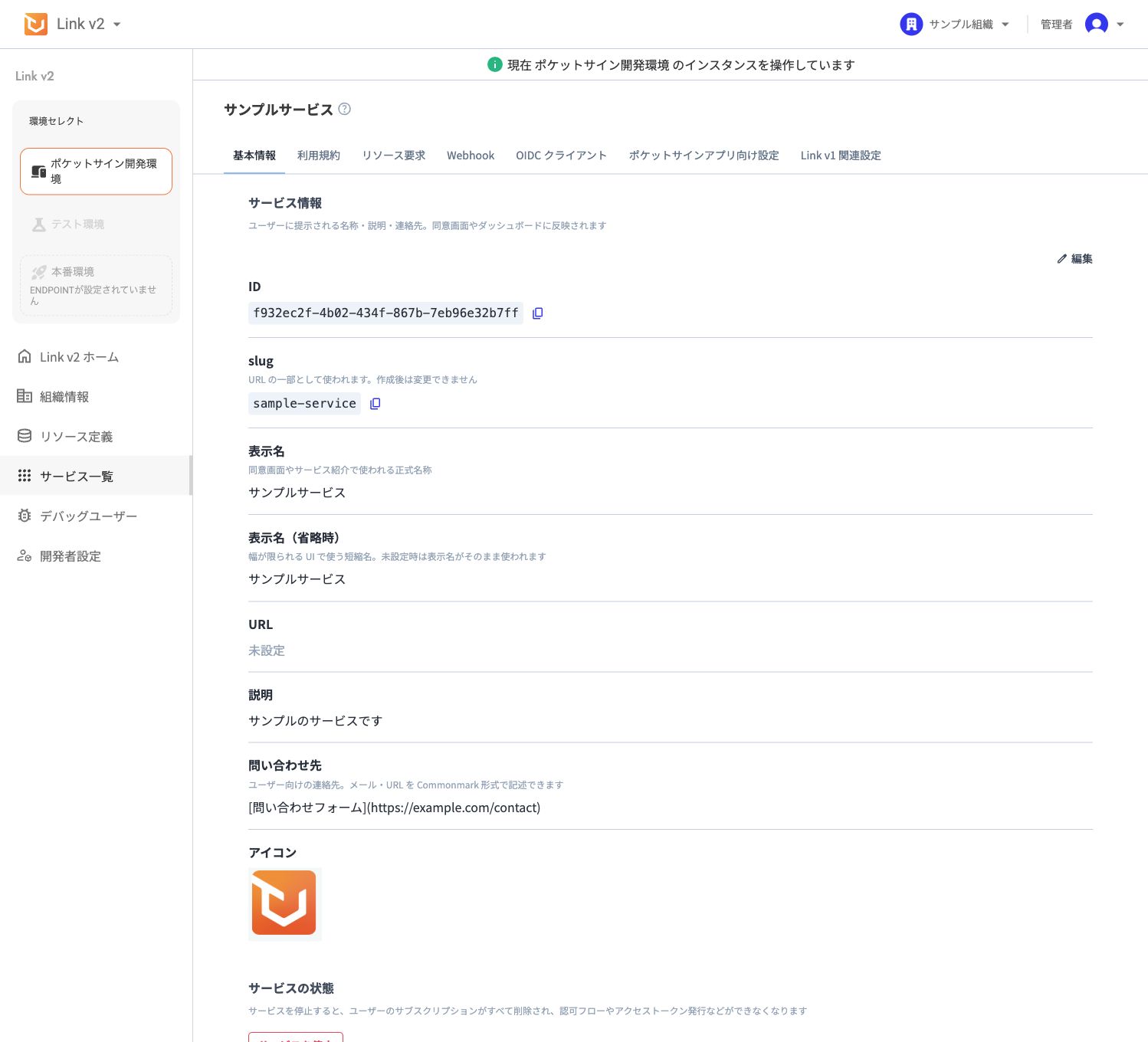
サービスを作成すると、サービス ID が払い出されます。後続の OIDC クライアント設定や Webhook 設定はサービスに紐づきます。
次の画面はサンプルサービス(sample-service)のサービス詳細です。サービス ID、slug、表示名、URL などの基本情報を確認でき、上部のタブから OIDC クライアントや Webhook などの設定へ移動します。
4. OIDC クライアントを作成する
サービス画面の OIDC クライアント設定から、新しいクライアントを作成します。
作成時に決める主な項目は次のとおりです。各項目が何に効くかは クライアント設定 を参照してください。
- クライアント認証方式(
client_secret_basic/client_secret_post/private_key_jwt) redirect_uris- 各種 TTL
環境ごとに別のクライアントを作る運用を推奨します。理由と運用パターンは OIDC クライアント を参照してください。
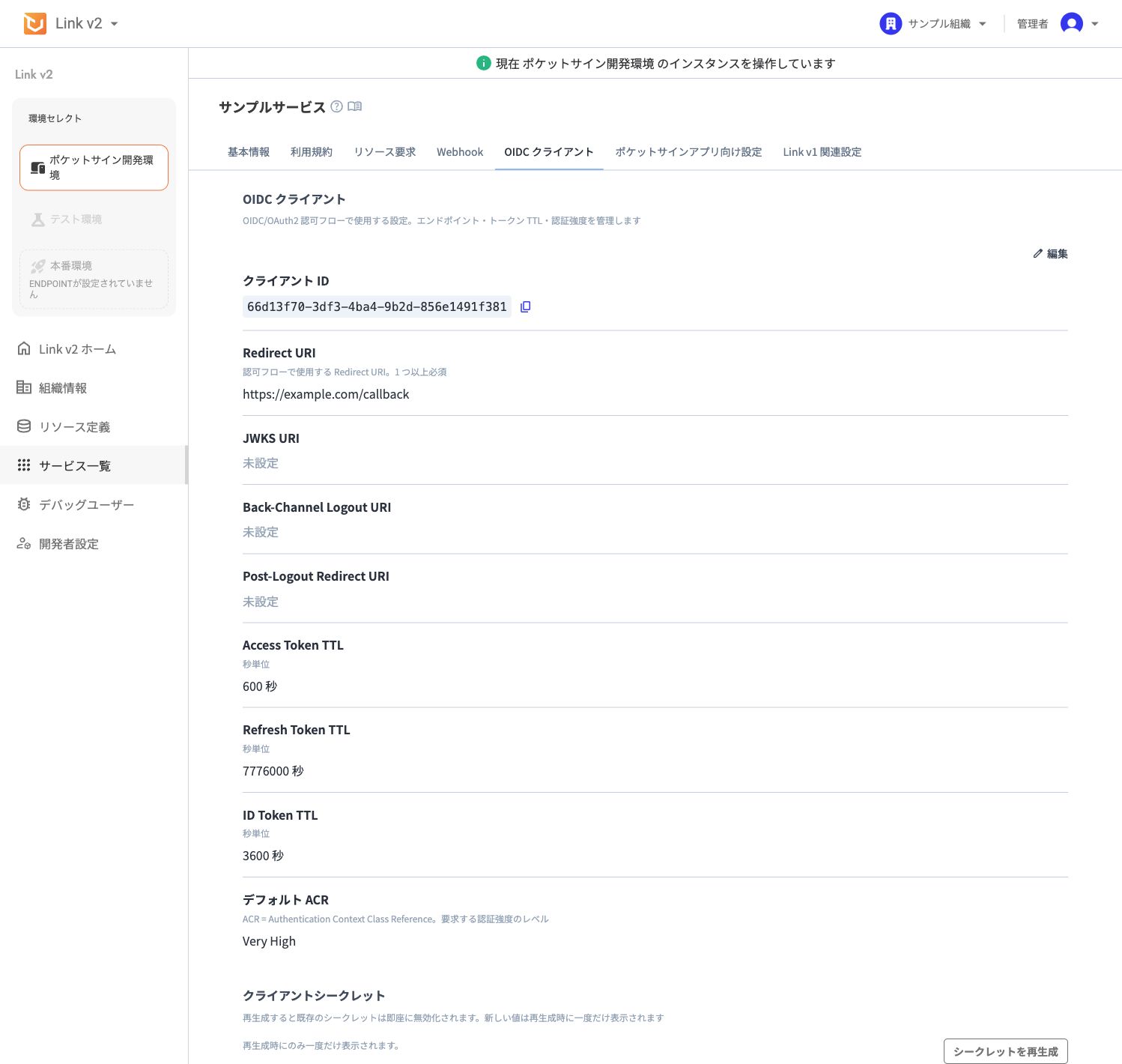
作成後の OIDC クライアント画面では、クライアント ID、リダイレクト URI、各種 URI、トークン TTL、デフォルト ACR を確認できます。
5. redirect_uri を登録する
クライアントが認可フローで遷移する先の URI を登録します。
- 環境ごとに別のクライアントを作り、各クライアントには当該環境の URI だけを登録します
authorizeとtokenのリクエストで使うredirect_uriは、登録した URI と完全一致する必要があります
6. クライアントシークレットを保管する
作成直後に表示されるクライアントシークレットは、その画面でしか確認できません。サービスのバックエンド用のシークレットマネージャー等に保管してください。
シークレットの管理とローテーション運用は シークレットの管理 を参照してください。
続けて設定する項目
サービスの要件に応じて、ここから次の設定を進めます。
- 非同期通知を扱うサービスは、Webhook の登録(ウェブフック設定)
- ポケットサインアプリでミニアプリとして公開するサービスは、ポケットサインアプリ向け設定
- サービス利用時に規約を提示するには、利用規約
- ポケットサイン開発環境で動作確認するには、開発用デバッグユーザー と 開発環境 認証アプリ
次のステップ
OIDC クライアントの設定値が揃ったら、OIDC の概要 または 通常のログイン連携 に進み、サービス側の実装を開始してください。